

데이터셋 CSV 파일을 임포트하고 로깅하세요
- 시작하려면 먼저 CSV 파일을 임포트하세요. 다음 코드 스니펫에서
iris.csv파일명을 CSV 파일명으로 바꾸세요:
- W&B Dashboards를 활용할 수 있도록 CSV 파일을 W&B Table로 변환하세요.
- 다음으로, W&B 아티팩트를 생성한 다음 표를 아티팩트에 추가하세요:
- 마지막으로,
wandb.init()으로 새 W&B Run을 시작해 W&B에 추적하고 로깅하세요:
wandb.init() API는 새 백그라운드 프로세스를 생성해 Run에 데이터를 로깅하며, 기본적으로 데이터를 wandb.ai와 동기화합니다. W&B Workspace 대시보드에서 실시간 시각화를 확인하세요. 다음 이미지는 코드 스니펫 예제의 출력 결과를 보여줍니다.
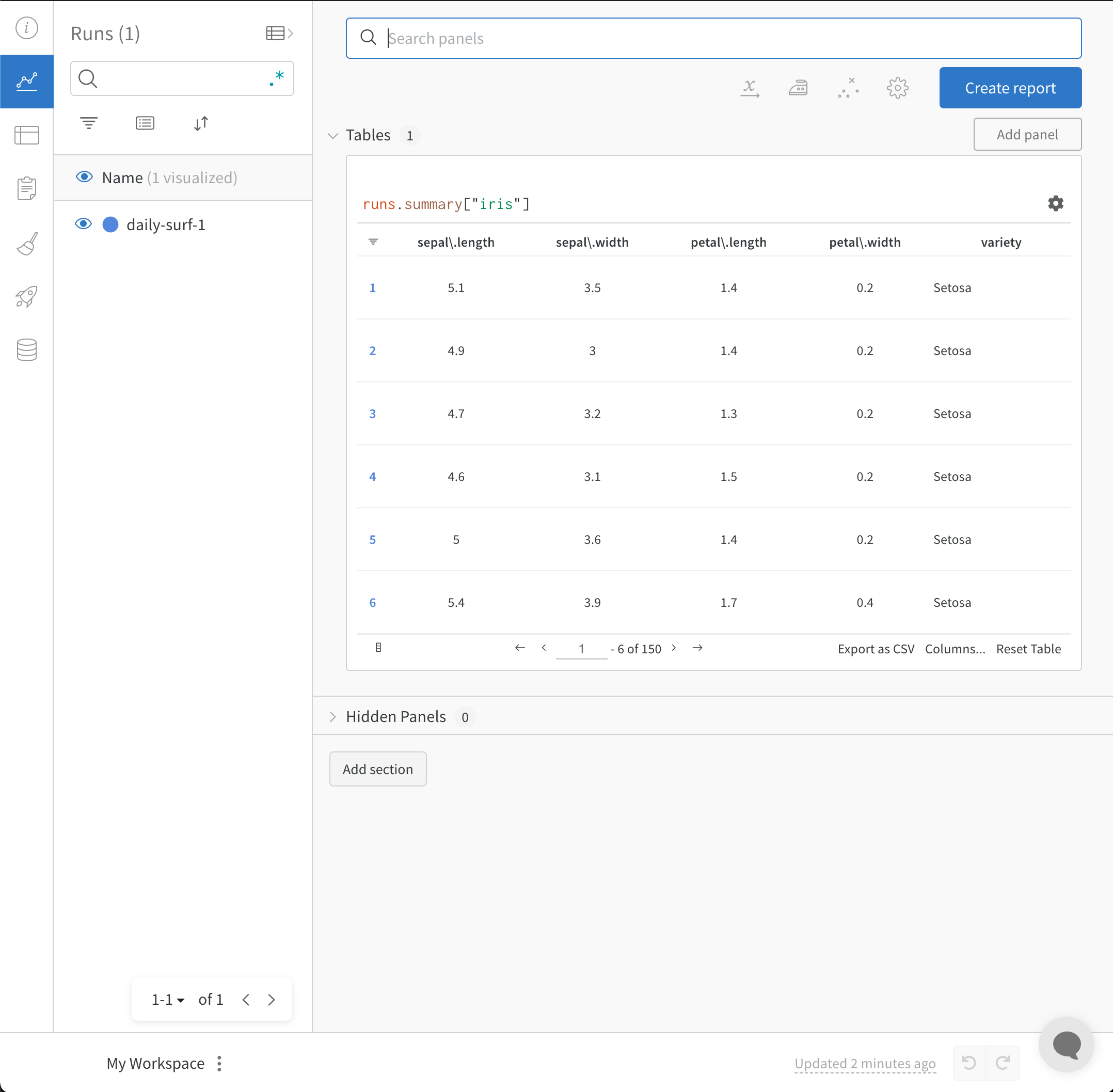
Experiments CSV를 임포트하고 로그하기
- 실험 run 이름
- 초기 notes
- 실험을 구분하기 위한 Tags
- 실험에 필요한 설정(Sweeps Hyperparameter Tuning도 활용할 수 있다는 추가 이점이 있습니다).
W&B는 실험 정보가 담긴 CSV 파일을 W&B Experiment Run으로 변환할 수 있습니다. 다음 코드 스니펫과 코드 스크립트는 실험 CSV 파일을 임포트하고 로깅하는 방법을 보여줍니다.
- 시작하려면 먼저 CSV 파일을 읽어 Pandas 데이터프레임으로 변환하세요.
"experiments.csv"를 CSV 파일 이름으로 바꾸세요:
-
다음으로,
wandb.init()을 사용해 W&B에서 추적 및 로깅할 새 W&B Run을 시작하세요:
run.log() 명령을 사용하세요:
define_metric API를 사용해 run의 결과를 정의할 최종 summary 메트릭을 log할 수 있습니다. 이 예제에서는 run.summary.update()를 사용해 summary 메트릭을 run에 추가합니다: