Dans W&B Models, les méthodes de wandb.plot vous permettent de suivre des graphiques avec wandb.Run.log(), y compris des graphiques qui évoluent au fil du temps pendant l’entraînement. Pour en savoir plus sur le framework de graphiques personnalisés, voir le guide pas à pas des graphiques personnalisés.
Pour créer un graphique W&B :
- Créez un objet
wandb.Table et ajoutez-y les données que vous souhaitez visualiser.
- Générez un graphique à l’aide de l’une des fonctions utilitaires intégrées de W&B
- Journalisez le graphique avec
wandb.Run.log().
Les graphiques de base suivants permettent de créer des visualisations simples de métriques et de résultats.
Ligne
Nuage de points
Barres
Histogramme
Multiligne
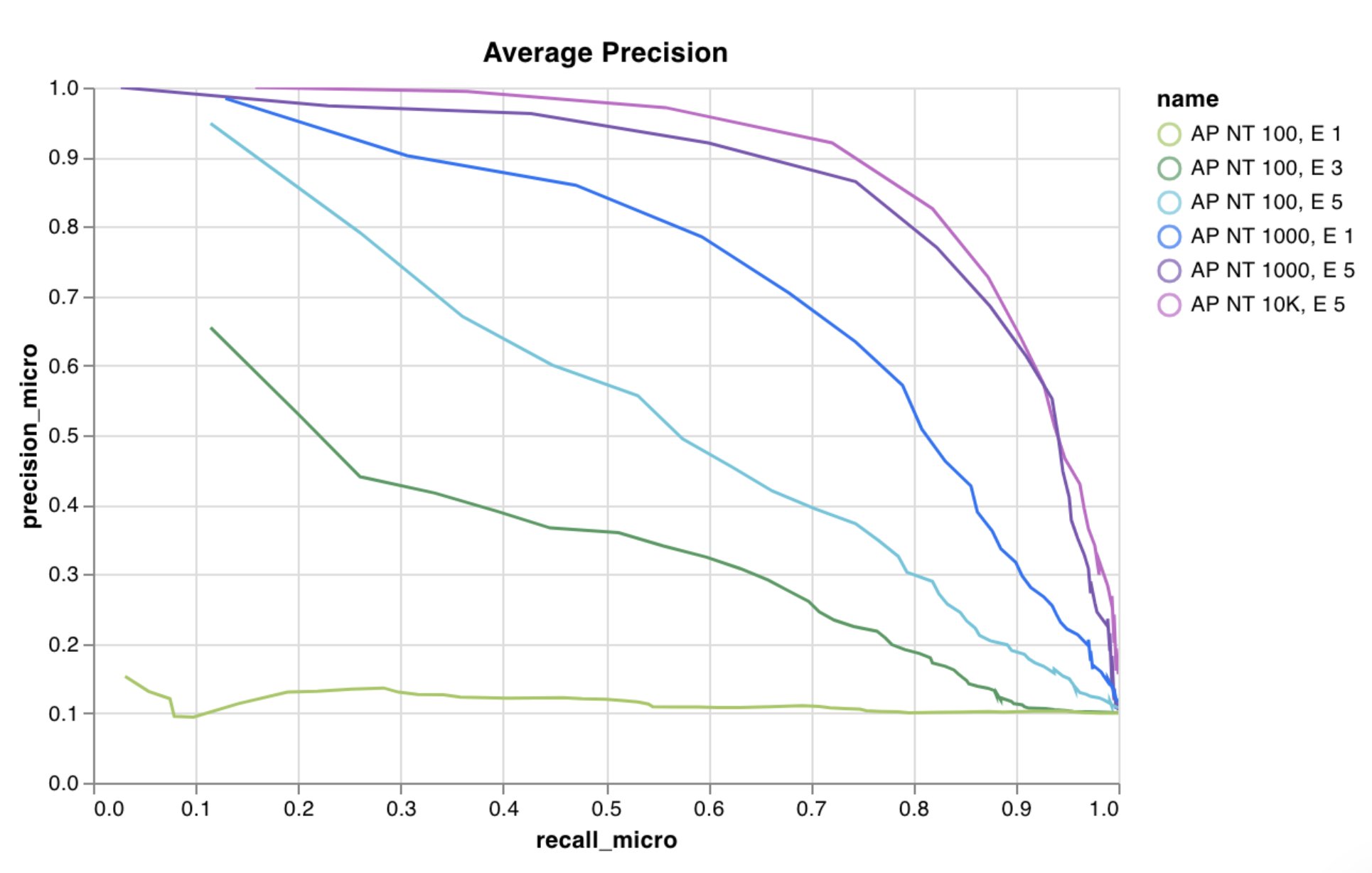
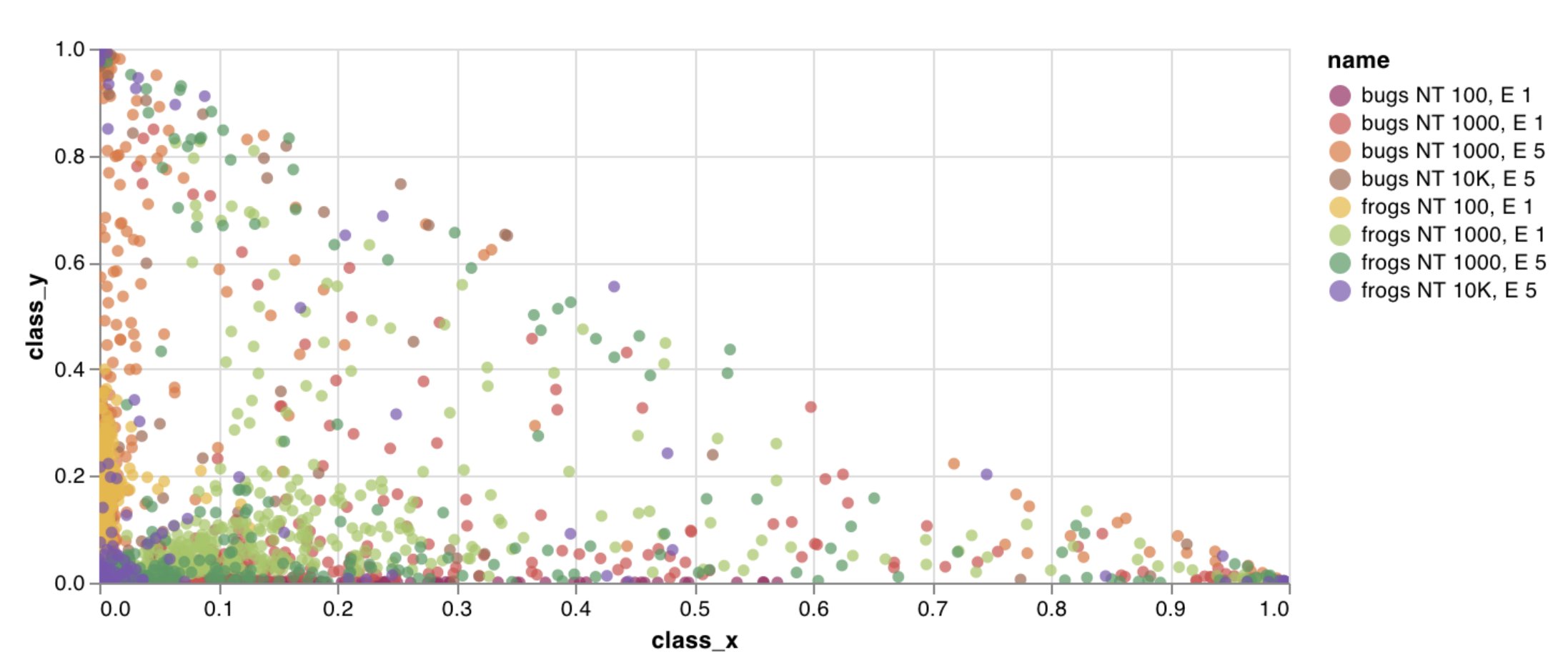
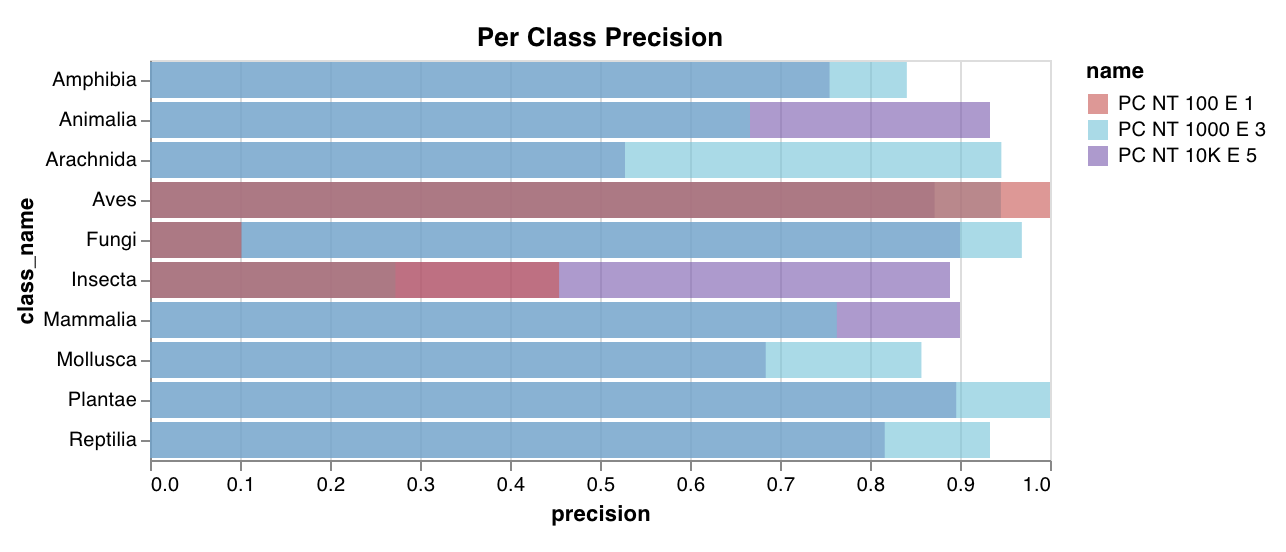
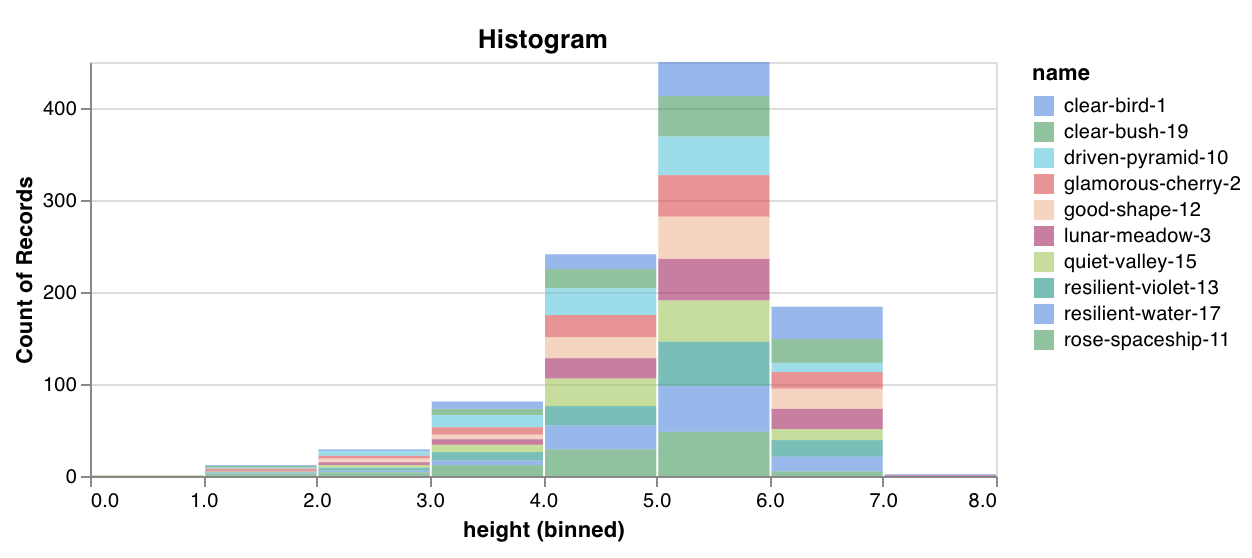
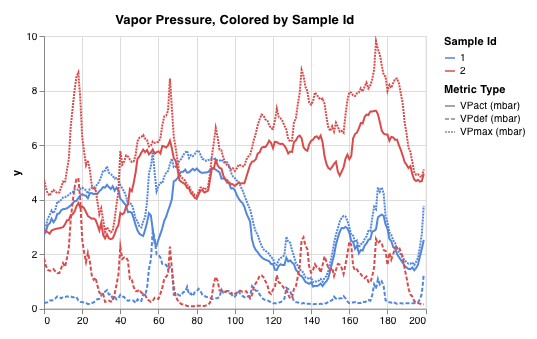
Consignez un graphique en courbes personnalisé, une liste de points reliés et ordonnés sur des axes arbitraires.Vous pouvez utiliser ceci pour enregistrer des courbes dans n’importe quelles deux dimensions. Si vous tracez deux listes de valeurs l’une par rapport à l’autre, le nombre de valeurs dans chaque liste doit correspondre exactement. Par exemple, chaque point doit avoir un x et un y.Pour plus d’informations, voir le rapport Création de graphiques en courbes personnalisés avec W&B.Exécuter le code Journalisez un graphique de dispersion personnalisé sous la forme d’une liste de points (x, y) sur deux axes arbitraires x et y.Vous pouvez utiliser ceci pour enregistrer des points sur un nuage de points selon n’importe quelles deux dimensions. Si vous tracez deux listes de valeurs l’une par rapport à l’autre, le nombre de valeurs dans les listes doit correspondre exactement. Par exemple, chaque point doit avoir un x et un y.Pour plus d’informations, voir Creating Custom Scatter Plots With W&B dans Reports.Exécuter le code Enregistrez nativement un graphique à barres personnalisé (une liste de valeurs associées à des libellés, affichées sous forme de barres) en quelques lignes :Vous pouvez l’utiliser pour enregistrer des graphiques à barres arbitraires. Le nombre d’étiquettes et de valeurs dans les listes doit correspondre exactement. Chaque point de données doit inclure les deux.Pour plus d’informations, voir le rapport Graphiques à barres personnalisés.Exécuter le code Journalisez nativement un histogramme personnalisé (répartissez une liste de valeurs dans des bins selon leur nombre ou leur fréquence d’occurrence) en quelques lignes. Si vous avez une liste de scores de confiance de prédiction (scores), vous pouvez visualiser la distribution comme ceci :Vous pouvez utiliser ceci pour enregistrer des histogrammes arbitraires. Notez que data est une liste de listes, prévue pour représenter un tableau 2D de lignes et de colonnes.Pour plus d’informations, voir le rapport Créer des histogrammes personnalisés avec W&B.Exécuter le code Tracez plusieurs lignes, ou plusieurs listes distinctes de paires de coordonnées x-y, sur les mêmes axes x-y :Notez que le nombre de points x et y doit être exactement le même. Vous pouvez fournir une liste de valeurs x correspondant à plusieurs listes de valeurs y, ou une liste distincte de valeurs x pour chaque liste de valeurs y.Pour plus d’informations, voir le rapport Graphiques multilignes personnalisés. Graphiques d’évaluation du modèle
wandb.plot() qui permettent de journaliser rapidement des graphiques directement depuis votre script, puis de voir exactement les informations recherchées dans l’interface utilisateur.
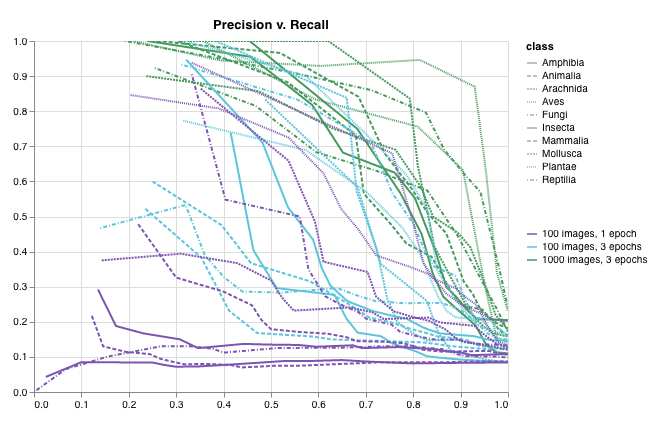
Créez une courbe de précision-rappel en une ligne :Vous pouvez journaliser ces données chaque fois que votre code a accès à :
- aux scores prédits d’un modèle (
predictions) sur un ensemble d’exemples.
- aux étiquettes de vérité de terrain correspondantes (
ground_truth) pour ces exemples.
- (Facultatif) à une liste des étiquettes ou des noms de classe. Par exemple,
labels=["cat", "dog", "bird"], si l’indice d’étiquette 0 correspond à cat, 1 à dog et 2 à bird.
- (Facultatif) à un sous-ensemble des étiquettes à visualiser dans le graphique, toujours au format liste.
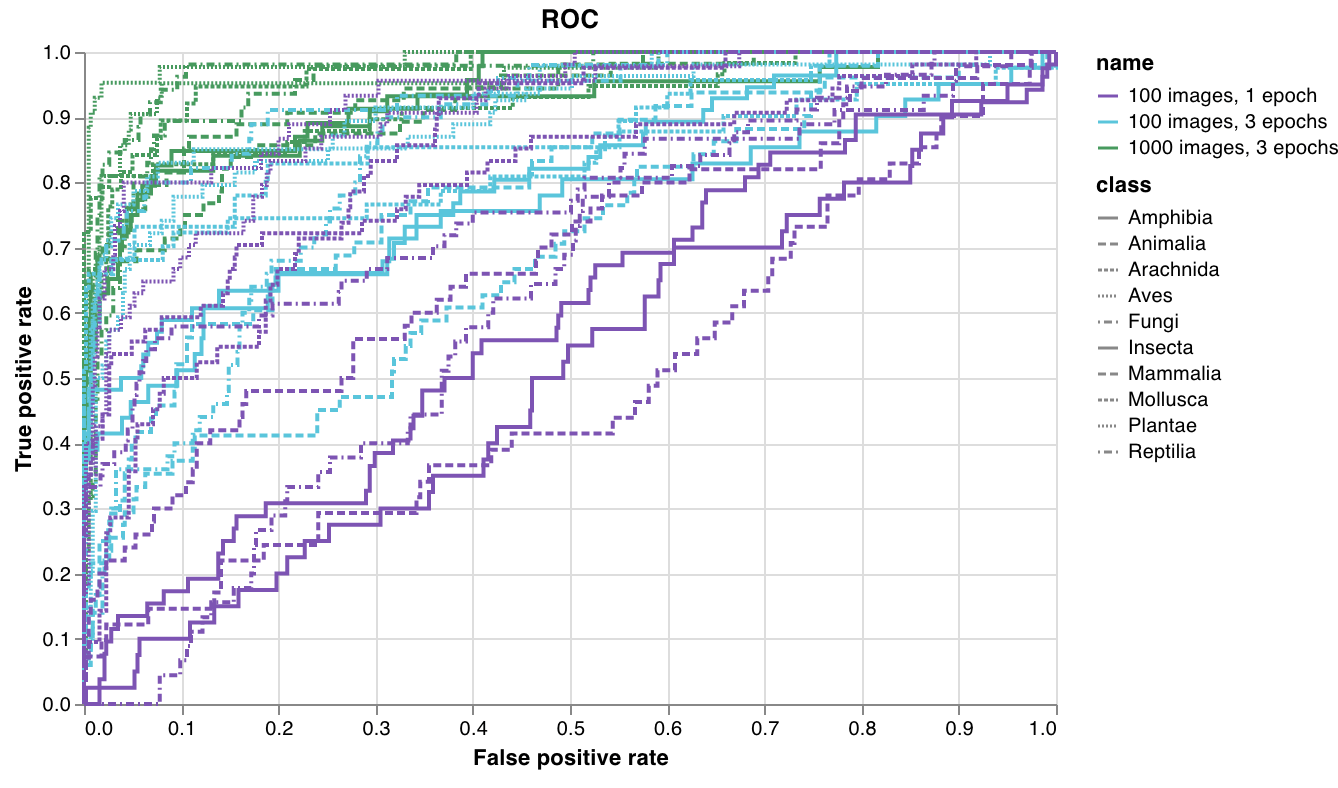
Pour plus d’informations, voir le Reports Plot Precision Recall Curves With W&B.Exécuter le code Créez une courbe ROC en une seule ligne :Vous pouvez journaliser ceci dès que votre code a accès à :
- Les scores prédits d’un modèle (
predictions) sur un ensemble d’exemples.
- Les étiquettes de référence correspondantes (
ground_truth) pour ces exemples.
- (Facultatif) Une liste des étiquettes ou des noms de classe. Par exemple,
labels=["cat", "dog", "bird"], si l’indice d’étiquette 0 correspond à cat, 1 à dog et 2 à bird.
- (Facultatif) Un sous-ensemble (toujours au format liste) de ces étiquettes à visualiser sur le graphique.
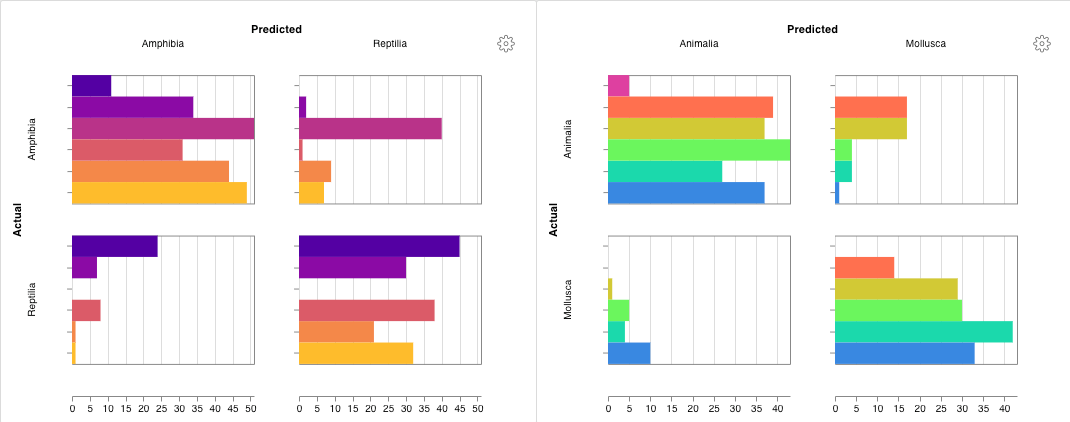
Pour plus d’informations, voir le rapport Plot ROC Curves With W&B.Exécuter le code Créez une matrice de confusion à plusieurs classes en une ligne :Vous pouvez journaliser ces éléments partout où votre code a accès à :
- Aux étiquettes prédites d’un modèle sur un ensemble d’exemples (
preds) ou aux scores de probabilité normalisés (probs). Les probabilités doivent avoir la forme (nombre d’exemples, nombre de classes). Vous pouvez fournir soit les probabilités, soit les prédictions, mais pas les deux.
- Aux étiquettes de vérité terrain correspondantes pour ces exemples (
y_true).
- À la liste complète des étiquettes ou des noms de classes sous forme de chaînes dans
class_names. Par exemple, class_names=["cat", "dog", "bird"], si l’indice 0 correspond à cat, 1 à dog, 2 à bird.
Pour plus d’informations, voir le rapport Matrice de confusion : utilisation et exemples.Exécuter le code Graphiques personnalisés interactifs
Graphiques Matplotlib et Plotly
wandb.plot(), vous pouvez journaliser des graphiques créés avec matplotlib et Plotly.
Passez simplement un graphique matplotlib ou un objet figure à wandb.Run.log(). Par défaut, nous convertirons le graphique en graphique Plotly. Si vous préférez journaliser le graphique sous forme d’image, vous pouvez le passer à wandb.Image. Nous acceptons aussi directement les graphiques Plotly.
Si vous obtenez une erreur du type “You attempted to log an empty plot”, stockez la figure séparément du graphique avec fig = plt.figure(), puis journalisez fig dans votre appel à wandb.Run.log().
Journaliser du HTML personnalisé dans W&B Tables